Nowy moduł Wniosków dla firm korzystających z tej funkcjonalności będzie dostępny po przeprowadzeniu bezpłatnej migracji. O terminie jej wykonania będziemy informować Państwa mailowo.
Najnowsze wydanie 103.0.0 przynosi największe zmiany w zakresie modułu Wnioski, który uległ wielu modyfikacjom i zyskał nowe, przydatne opcje. Nowy moduł Wnioski o nieobecność stopniowo będzie uruchamiany u kolejnych Klientów, którzy w międzyczasie zachowują dostęp do aktualnej wersji. Jeśli nie korzystasz obecnie z modułu - zachęcamy do kontaktu ze swoim opiekunem handlowym, który przedstawi odpowiednią ofertę.
Poniżej znajdziesz kilka kluczowych zmian, które wraz z pełnym opisem modułu są dostępne w instrukcji
Wnioski
Dotychczas wnioski (o nieobecności, administracyjne oraz własne) znajdowały się w jednym module Wnioski. W związku z tym możliwości rozwoju i modyfikacji były ograniczone, a zmieniające się przepisy oraz oczekiwania względem systemu wymusiły na nas nowe podejście. Symfonia jako dostawca systemu postawiła na estetykę, funkcjonalność oraz możliwości personalizacji, co w podstawowym zakresie prezentuje ten artykuł.
Oddzielenie Wniosków o nieobecność od innych wniosków
Zmiana ta jest największą modyfikacją w systemie. Wszystkie wnioski o nieobecność (urlop wypoczynkowy, na żądanie, bezpłatny, okolicznościowy, siła wyższa (dni i godziny), opiekuńczy, praca zdalna, nieobecność usprawiedliwiona i nieusprawiedliwiona, opieka nad dzieckiem, macierzyński, rodzicielski, wychowawczy i ojcowski) są rozdzielone od ogólnego modułu Wnioski i będą dostępne tylko w części Wnioski o nieobecność.
Kafel Wnioski o nieobecność
Kafel będzie dostępny do dodania w standardowy sposób poprzez Dodaj nowy box. Po wybraniu go z listy powstanie skrót do wszystkich wniosków o nieobecność.
Składanie wniosku
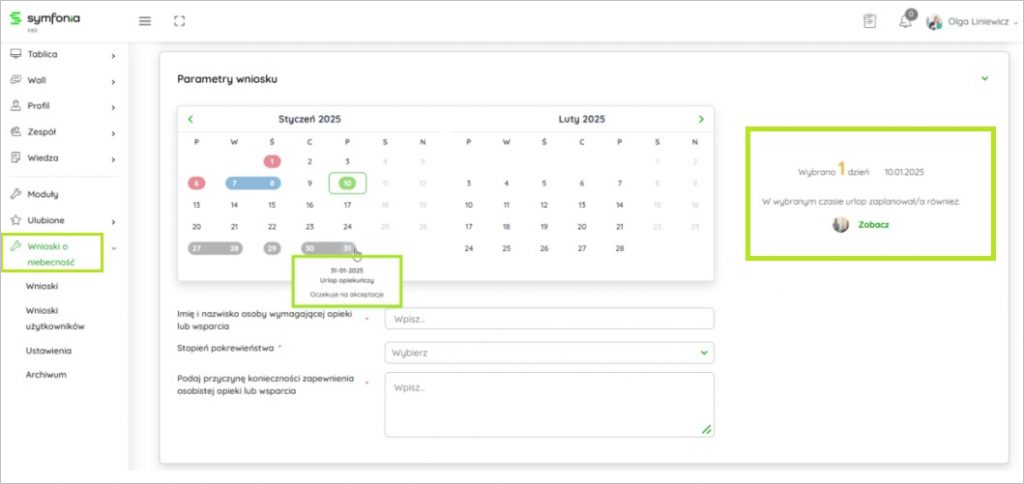
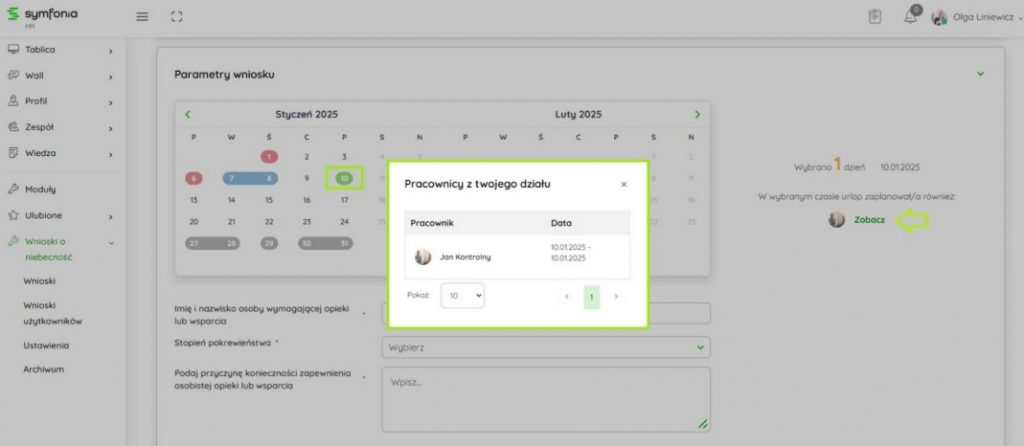
Kolejną nowością jest wygląd systemu podczas składania wniosku. Pojawiła się nowa sekcja wskazująca innych użytkowników, którzy na dany dzień złożyli już wniosek. Dzięki temu łatwiej zaplanować nieobecność mając na uwadze absencję innych osób z zespołu.
Powiadomienia
Nie będą one dotyczyć całej firmy w takim samym wymiarze jak miało to miejsce do tej pory. Dzięki przejrzystemu interfejsowi będzie możliwe łatwe dostosowanie ich do potrzeb istniejących w organizacji.
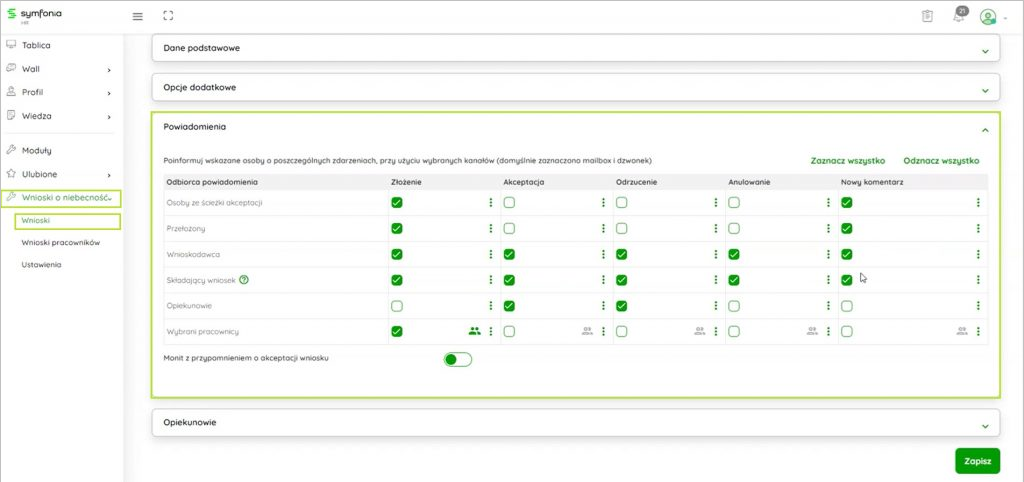
Wszystkie ustawienia wniosków związane z nieobecnościami będą się znajdować w module Wnioski o nieobecność.
Informacje dodatkowe:
•Wszystkie szablony wniosków związanych z nieobecnościami znajdują się w module Wnioski o nieobecności.
•Wszystkie ustawienia odnośnie ścieżki akceptacji (akceptacja/odrzucenie) znajdują się w module Wnioski o nieobecność.
•Wszystkie informacje odnośnie złożonych (oczekujących, zaakceptowanych i odrzuconych) wniosków znajdują się w module Wnioski o nieobecność.
Dashboard
Wprowadzono możliwość ustawienia nowych ikon na kafelkach, pozwalająca na lepszą personalizację Waszego portalu pracowniczego
Od obecnej wersji umożliwiamy jeszcze większą personalizację głównego ekranu aplikacji. W każdym kafelku jest możliwość wyboru ikonki z licznego zbioru.
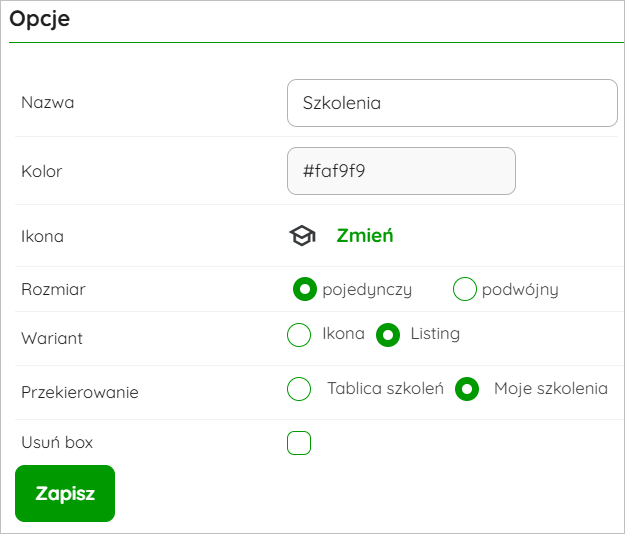

Dodatkowe opcje powiadomień w zadaniach
Nowy element modułu Zadania jakim jest możliwość włączenia dodatkowych powiadomień do zlecanych zadań.
Dostęp:
•poprzez Kafel Zadania
•dodawanie zadań powiązanych z wiadomością
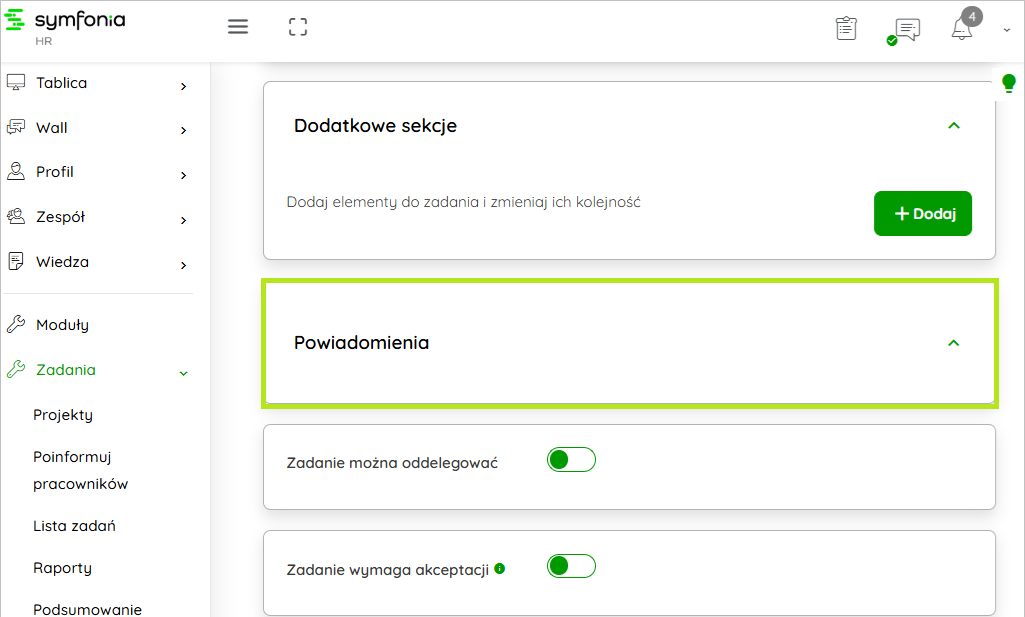
Przed zmianą:
Brak możliwości wyboru, jakie powiadomienia będą wysyłane dla zlecającego oraz brak możliwości wyboru, kto dodatkowo będzie otrzymywał powiadomienia.
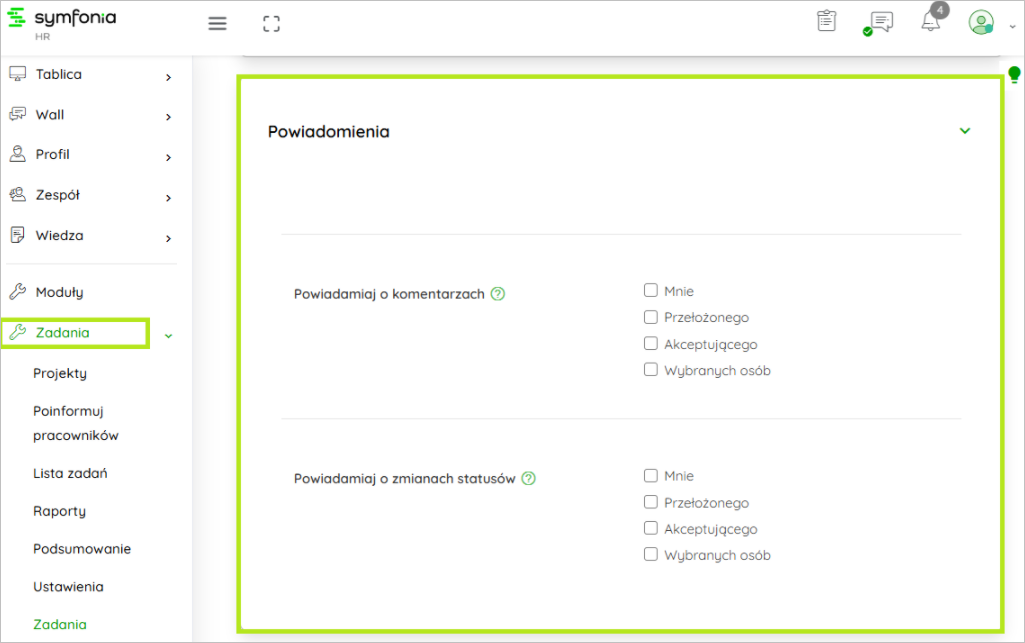
Po zmianach:
Dodając zadanie, osoba zlecająca ma możliwość wybrania czy z zadania będą wychodziły powiadomienia o:
•Dodawanych komentarzach.
•Zmiany statusów zadania.
Dodatkowo zlecający może zdecydować, do kogo powiadomienia będą wysyłane:
•Do zlecającego,
•Do przełożonego użytkownika/użytkowników, którzy zadanie otrzymali,
•Akceptującego,
•Wybranej osoby ze struktury.
Informacje dodatkowe:
•Zlecający zadanie może wybrać, jakie powiadomienia będą wysyłane z zadania oraz kto będzie je otrzymywał,
•Powiadomienia dotyczą tylko zadań zleconych, nie dotyczą zadań oddelegowanych,
•Powiadomienia wysyłane są domyślnie do dzwonka,
•Powiadomienie o komentarzu będzie dostarczone w takiej formie: W zadaniu ID_NAZWA ZADANIA dodany został komentarz.
Powiadomienie o zmianie statusu > przykład: Zmiana statusu w zadaniu ID_NAZWA ZADANIA.
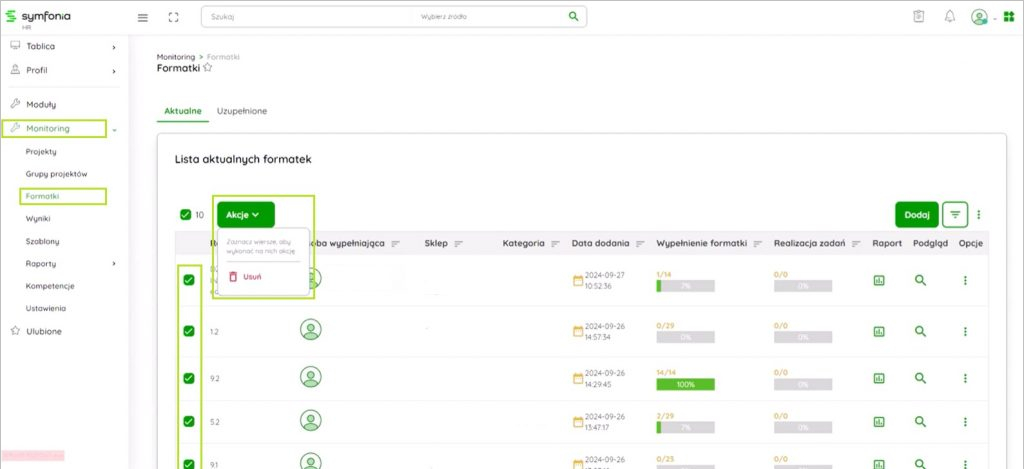
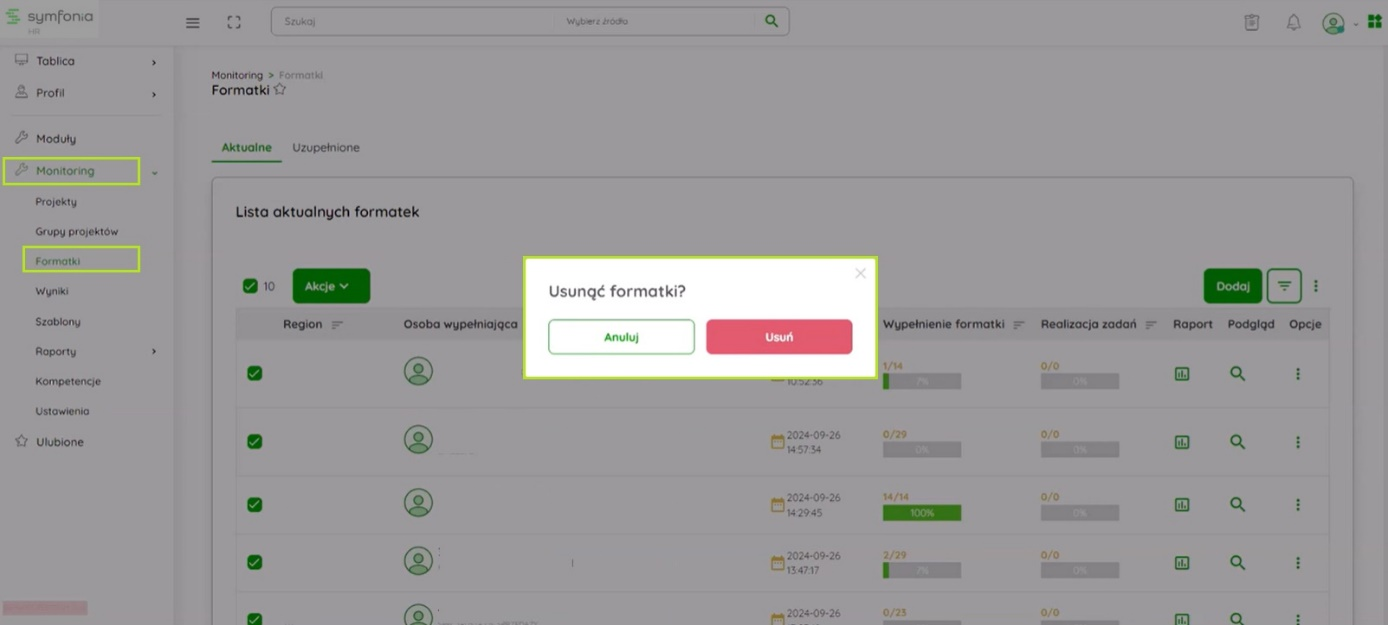
Możliwość hurtowego usuwania formatek
Sprawdź, jak zaoszczędzić czas i pozbyć się zbędnego klikania! Poniżej przygotowano krótki opis nowej funkcji.
Ścieżka: Moduły → Monitoring → Formatki → Aktualne → Uzupełnione
Hurtowe usuwanie dotyczy zakładek Aktualne i Uzupełnione. Proces usuwania jest taki sam dla obu miejsc. Warunkami korzystania z nowej funkcji jest:
•uprawnienie Administratora platformy,
•w zakładce Aktualne lub Uzupełnione formatki występuje co najmniej 5 pozycji (5 rekordów w zakładce).
Możliwość dodania w zadaniach do szkolenia powiązania ze SCORM
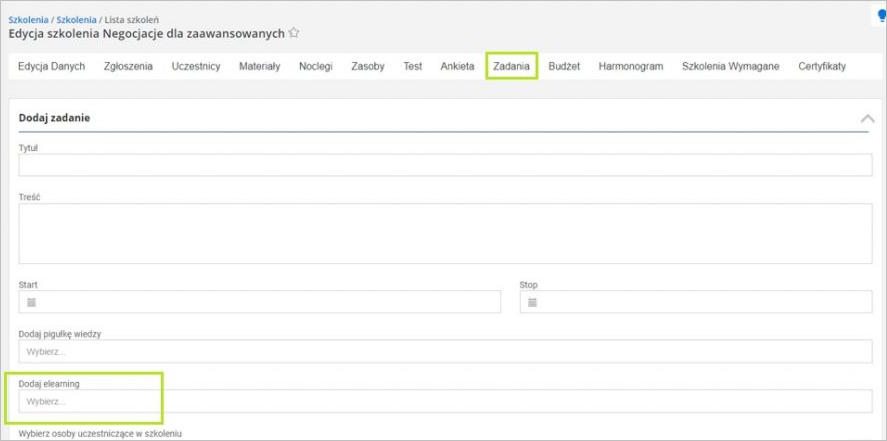
Od momentu aktualizacji Administrator będzie miał możliwość dodania Zadania, które będzie wymagało odbycia szkolenia SCORM. Poniżej więcej szczegółów.
Ścieżka: Moduły → Szkolenia → Lista szkoleń → Dodaj lub Edytuj → Zakładka Zadania → Dodaj zadanie
Przed zmianą:
Przed zmianą w edycji szkolenia stacjonarnego, w zakładce Zadania była jedynie możliwość dodania Szkolenia e-learning.
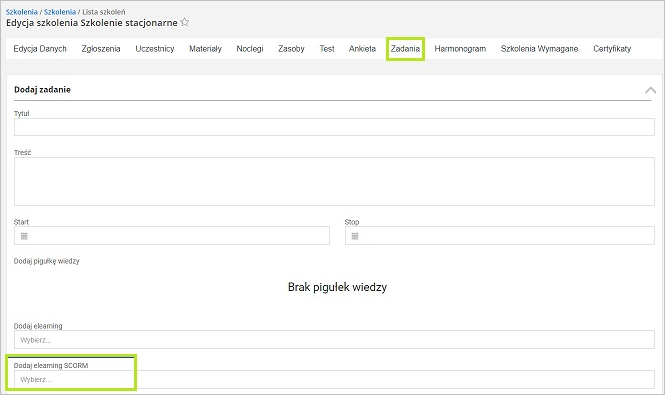
Po zmianie:
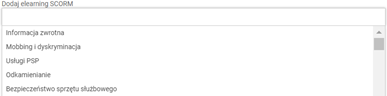
Dodane zostało pole „Dodaj e-learning SCORM” typu wielokrotnego wyboru, które będzie odzwierciedlało aktualne szkolenia SCORM dostępne w organizacji.
Pole wyboru
Użytkownik otrzymując zadanie ze szkoleniem SCORM, będzie miał możliwość jego wykonania. Dotyczy to zarówno szkoleń otwartych jak i zamkniętych (nie trzeba będzie przypisywać użytkownika do szkolenia).
Użytkownik, aby przejść do zadania wybiera jedną z poniższych ścieżek:
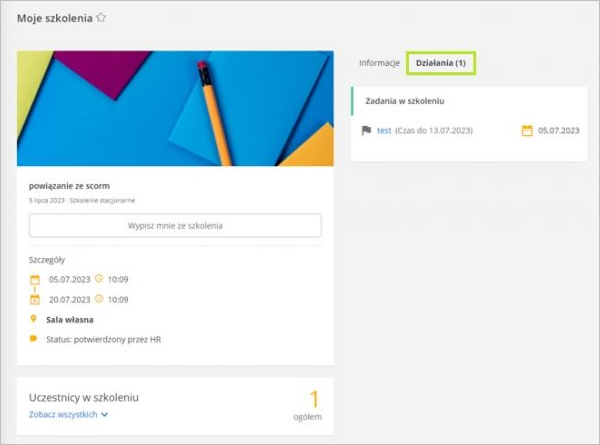
•Kafelek Szkolenia → Moje szkolenia → Utworzone szkolenie,
•Kafelek Zadania → Dashboard.
Foldery - pobieranie wszystkich materiałów
Dotychczas użytkownik chcąc pobrać wszystkie pliki z jednego folderu musiał robić to pojedynczo. Aktualizacja systemu sprawi, iż będzie możliwe pobranie wszystkich materiałów z folderu jednym kliknięciem.
Ścieżka: Kafel Materiały → Widok folderowy
W danym folderze w 3 kropkach, należy wybrać opcję Pobierz wszystkie materiały.
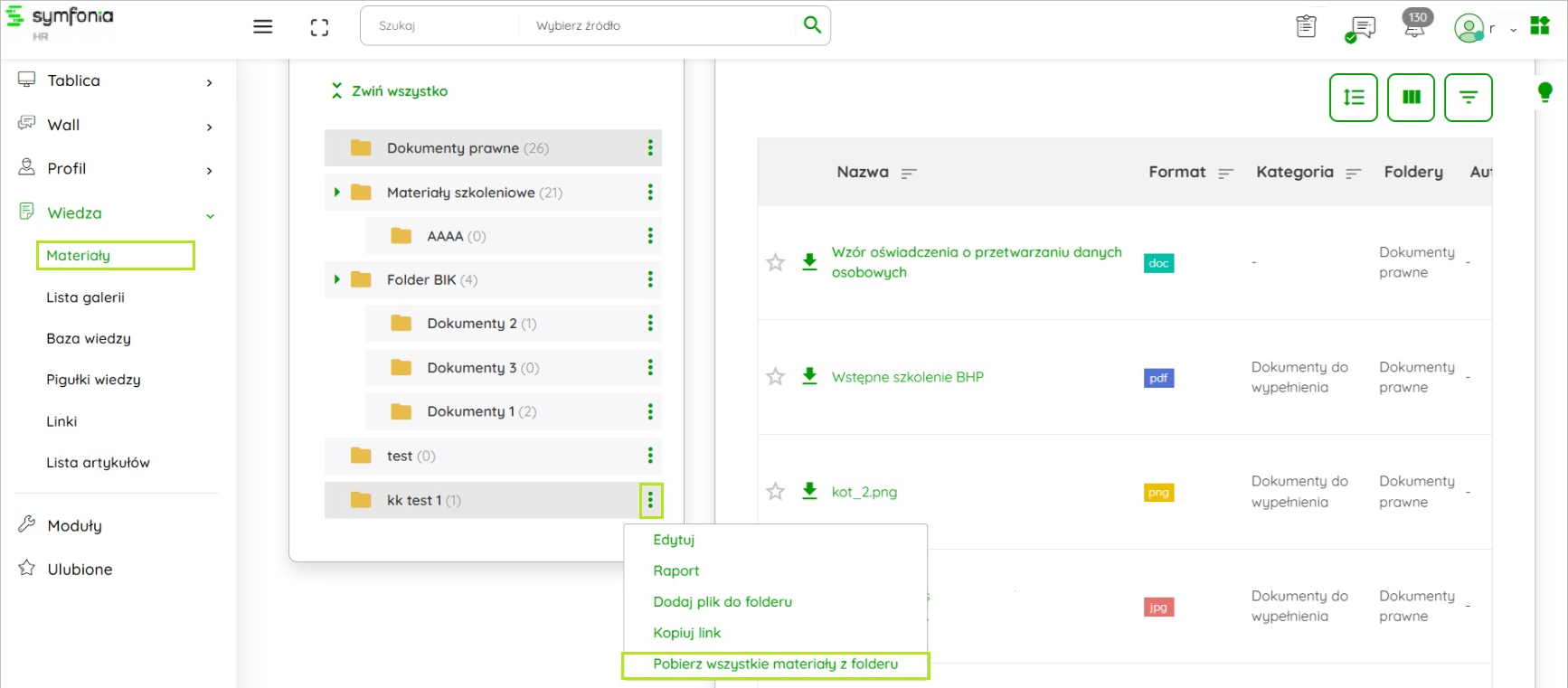
Pobrane zostaną wszystkie dostępne dla tego użytkownika materiały w ramach wybranego folderu (wykluczone są podfoldery). Materiały zostają zapisane w domyślnym miejscu.
Informacje dodatkowe:
•Pobierane materiały pochodzą tylko z konkretnego, wybranego folderu (nie zostaną uwzględnione materiały w podfolderach).
•Jeżeli plik .zip przekroczy 50 MB to użytkownik otrzyma powiadomienie do dzwonka o wygenerowanym pliku i możliwości jego pobrania.
•Pliki oczekują na pobranie 7 dni, po czym są one usuwane z serwera.
Elasticsearch
Elasticsearch to silnik umożliwiający znajdowanie i przeglądanie treści, które są dostępne na danej witrynie w czasie rzeczywistym. Uwzględniając jego ważną rolę staramy się, aby w każdym wydaniu była dostępna aktualizacja poszczególnych elementów naszego systemu, które ten silnik wykorzystują. Poniżej przedstawiamy kolejne dwie zmiany, które zostaną wprowadzone wraz z nowym wydaniem.
Brak informacji o publikującym
Miejsce: Ustawienia systemu → Ustawienia globalne → Firma → “Ukrywaj tożsamość administratora w wiadomościach”
Aktualnie: Pomimo włączonej opcji “Ukrywaj tożsamość administratora w wiadomościach”, po wyszukaniu wiadomości w ElasticSearch, dane publikującego są widoczne dla użytkowników.

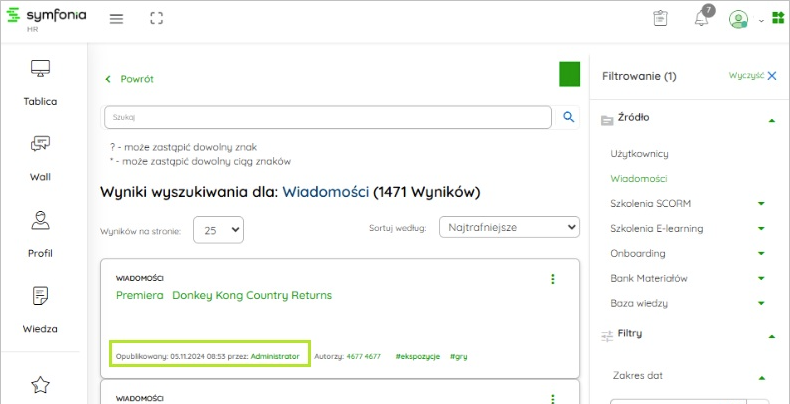
Po zmianach: W przypadku włączenia opcji Ukrywaj tożsamość administratora w wiadomościach, dane publikującego będą ukryte po wyszukaniu wiadomości w ElasticSearch, oraz po wejściu w podgląd wiadomości.
Podsumowanie:
•Po włączeniu opcji Ukrywaj tożsamość administratora w wiadomościach w ustawieniach firmy, użytkownik wyszukując wiadomość będzie widział publikującego jako Administrator,
•Po wyłączeniu opcji Ukrywaj tożsamość administratora w wiadomościach w ustawieniach firmy, użytkownik wyszukując wiadomość jako publikującego będzie widział pełne jego dane,
•Jeżeli wyszukującym wiadomości jest Administrator (Platformy lub informacji), mimo włączonej opcji ukrywania tożsamości administratora, widzi pełne dane publikującego.
Zmiana widoku w ramach filtrów
W ramach ułatwienia wprowadzono nowe ustawienie, którego aktywowanie sprawi, iż pole filtrów będzie dostępne na stałe.
Ścieżka: Ustawienia systemu → Ustawienia globalne → Wyszukiwarka
Przed zmianą:
Pole filtrów pozostawało zwinięte i jego widoczność była uzależniona od kliknięcia w odpowiedni przycisk.
Po zmianach:
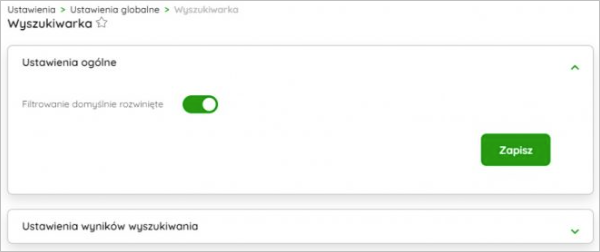
Widoczność sekcji jest uzależniona od ustawienia, którego aktywacja pozostawia pole filtrów rozwinięte na stałe. Celem jest ułatwienie użytkownikowi dotarcia do treści, których poszukuje.
Informacje dodatkowe:
•W ustawieniach globalnych wyszukiwarki dostępna jest opcja “Filtrowanie domyślnie rozwinięte”, (dostęp do ustawień ma Administrator platformy).
•Po włączeniu tej opcji, każdy użytkownik wchodząc w wyszukiwarkę, będzie miał domyślnie rozwinięte filtry, które dodatkowo może ukryć poprzez symbol filtrowania.
Lejek statyczny - zmiany podstawowe
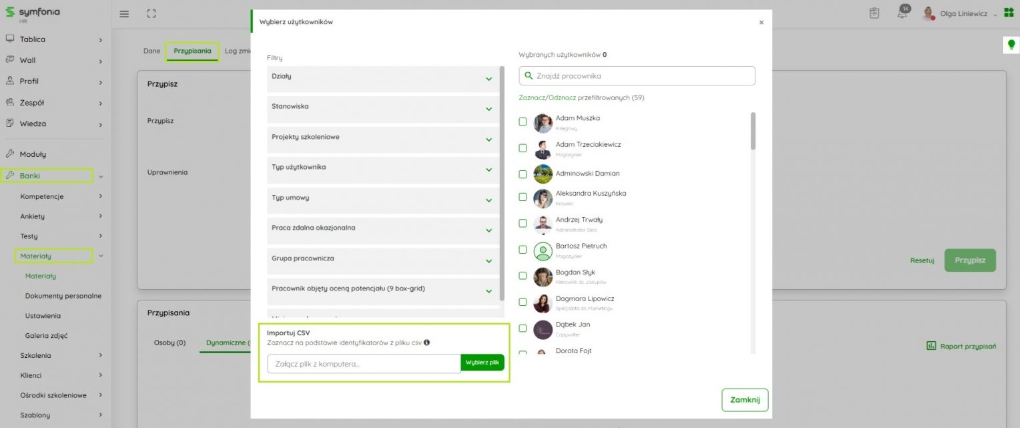
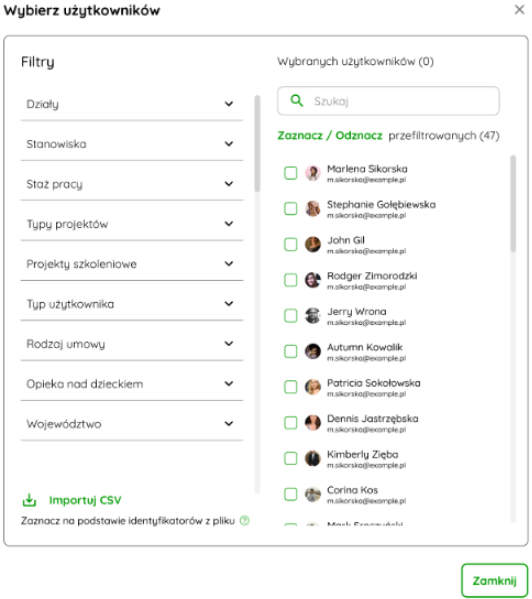
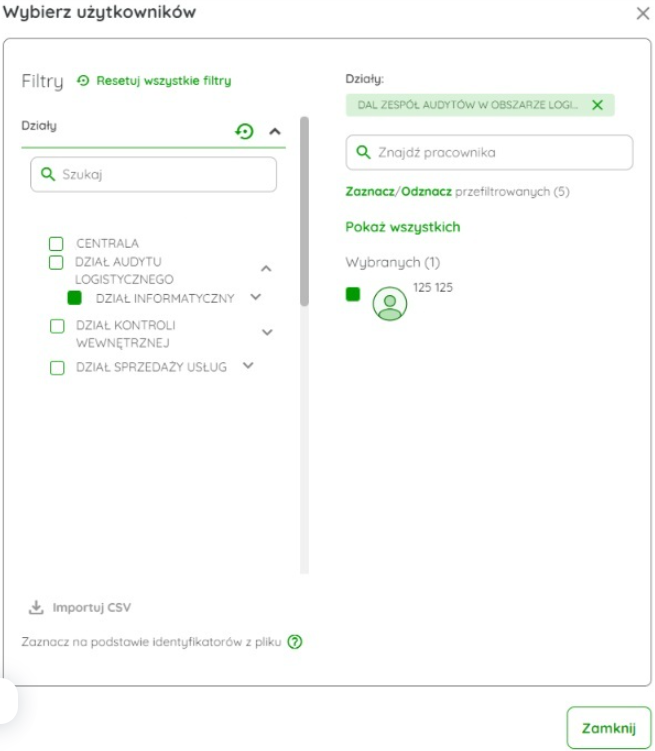
Zmianom ulegną np. ikony w kaflach dostępnych na Tablicy, a także (co tutaj przedstawimy) widok w lejku dostępnym podczas przypisywania materiałów.
Ścieżka: Ustawienia systemu → Materiały → Materiały
Do tej pory korzystając z powyższej ścieżki Administrator widział dobrze znany widok.
Przed zmianą:
Po zmianie:
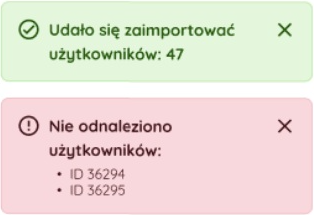
Zmianom uległ styl ikon dostosowany do New design, który wprowadzamy systematycznie w kolejnych miejscach systemu. Do tego zmieniają się komunikaty w formie push czy wygląd załączonego pliku .csv
Mailbox - ukrywanie danych dodającego materiał
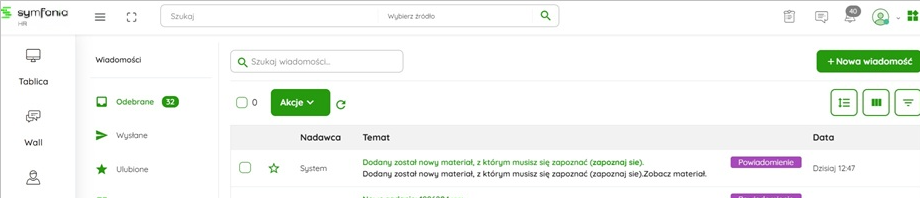
Aktualizacja pozwala na ukrycie osoby dodającej materiał do Banku materiałów (lub z poziomu kafelka Materiały) z obowiązkiem zapoznania się. W powiadomieniu o konieczności zapoznania się w Mailboxie, jako nadawca wyświetli się System. Dane personalne dodającego nie będą widoczne.
Miejsce:
Kafel Mailbox
Ustawienia systemu → Materiały → Materiały → Dodaj
Kafel Materiały → Dodaj
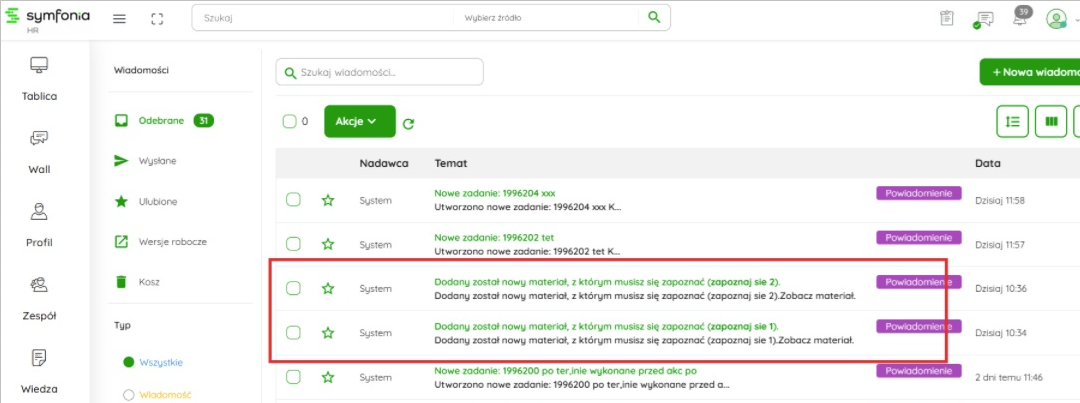
Dostarczanie nowego materiału z obowiązkiem zapoznania się i nadawcą System jest dostarczane zarówno z Banku materiałów jak i z kafelka Materiały.
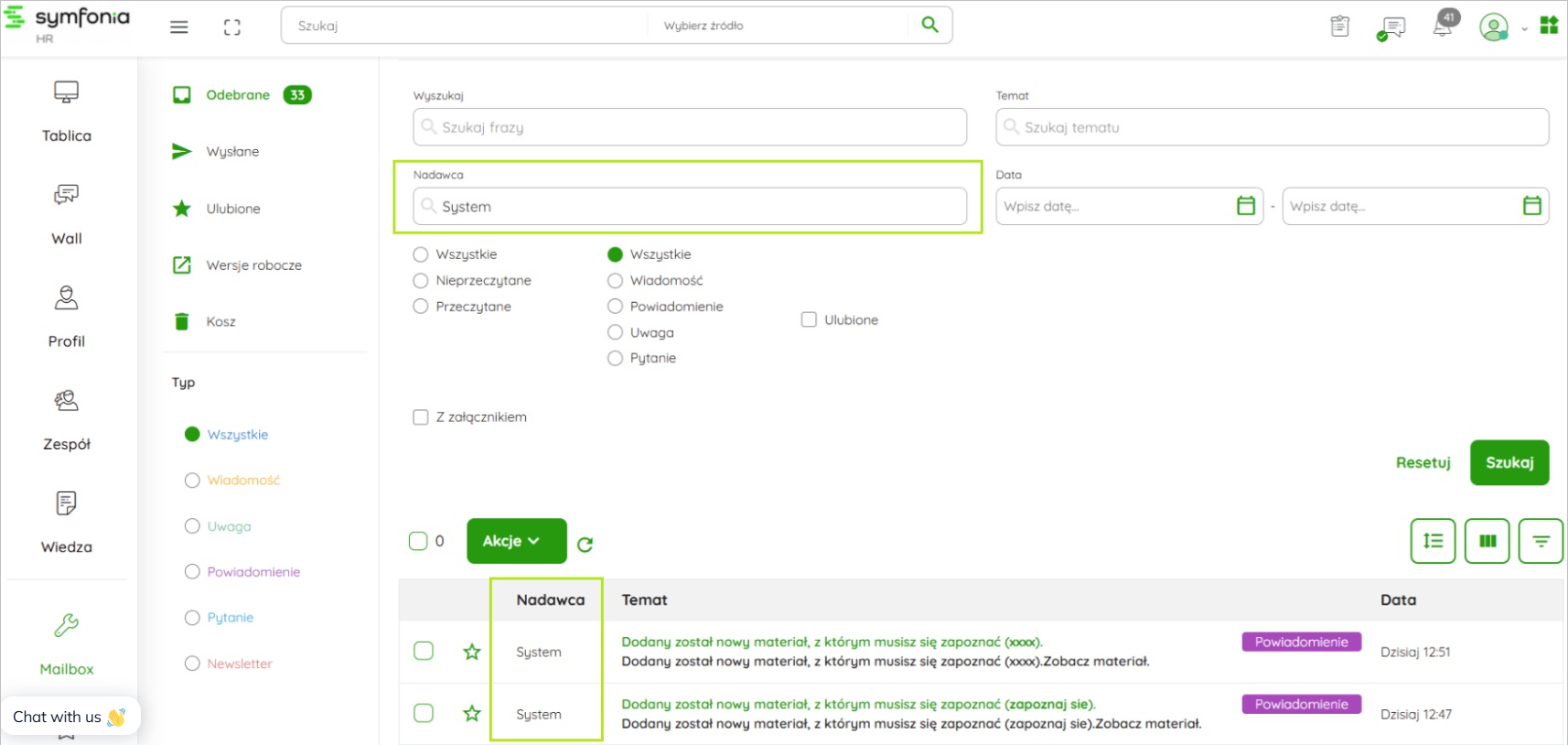
Istnieje możliwość filtrowania po nadawcy System.
Informacje dodatkowe:
Ukrywa również dane nadawcy z przeszłych powiadomień
Drag&Drop - dodatkowe funkcje
Przenoszenie folderów
Wspomniane we wstępie przenoszenie będzie się odbywać poprzez tzw. opcję Drag&Drop – czyli złap i przerzuć.
Miejsce: Ustawienia systemu → Materiały → Materiały → Widok folderowy/Widok tabelaryczny
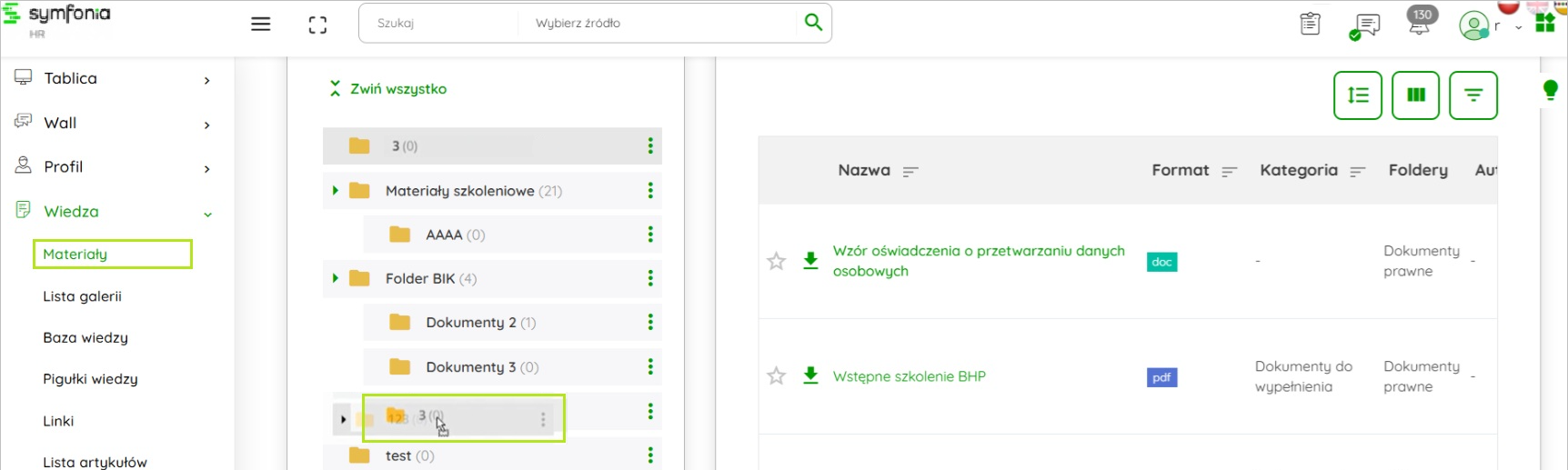
Przenosząc folder, system automatycznie po przeładowaniu strony skupia na nim widok i oznacza go, jednoczenie pokazując jego zawartość (pliki są widoczne po prawej stronie).
Dodatkowy wskaźnik pokazuje jednocześnie w jakim folderze znajdzie się dany podfolder.
Podczas przenoszenia folderu istnieje możliwość przesuwania widoku góra dół (tzw. scrollowania).
Usuwanie materiału – dodanie loadera
W przypadku usunięcia folderu z plikami oraz z dużą ilością przypisań, proces ten trwał długo, a użytkownik nie otrzymywał żadnej informacji o tym, że trwa usuwanie.
Ścieżka: Ustawienia systemu → Materiały → Materiały → Widok folderowy
Kafel Materiały → Widok folderowy
Po zmianie:
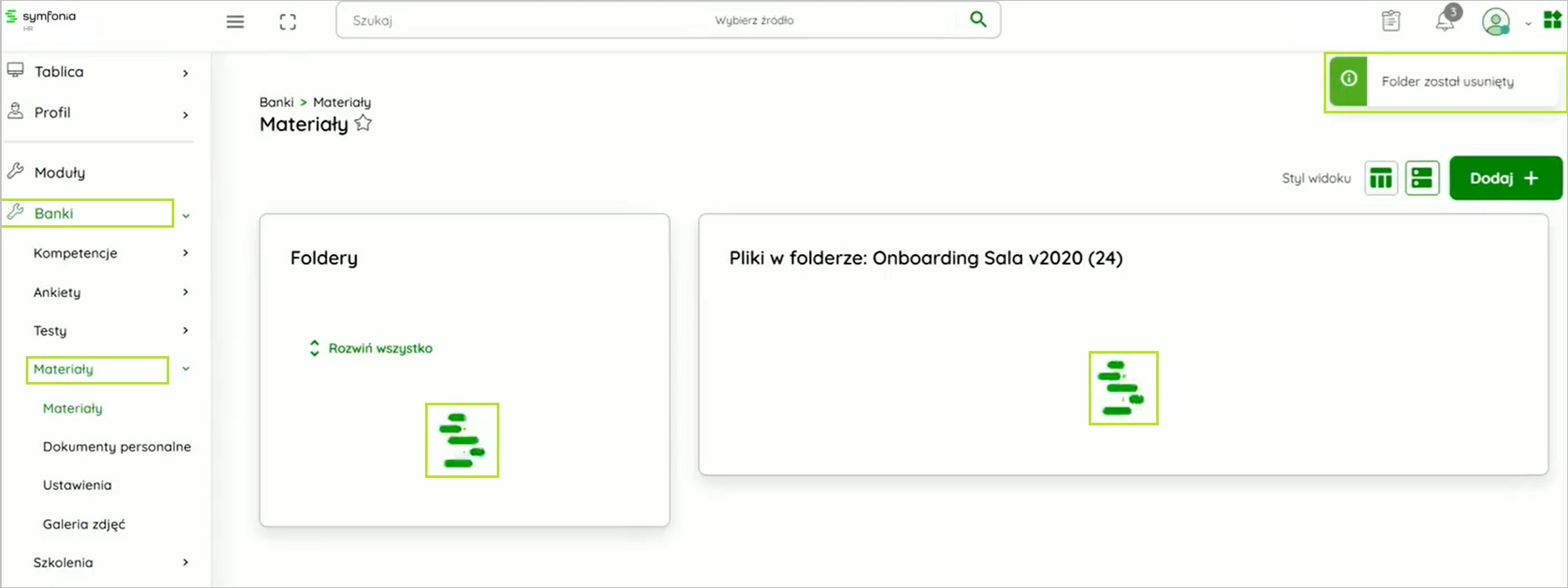
Dodanie animacji w postaci kręcącego się logo Symfonii podczas procesu usuwania folderu, a następnie powiadomienie o zakończonej operacji.